功能包极简教程
本文简单介绍功能包存在的意义和使用方法

团成球的BUG镇楼
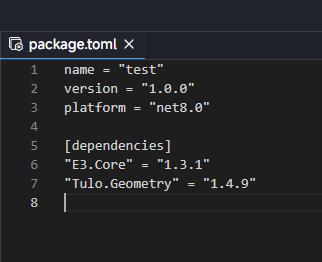
每个项目建立后都有一个packge.toml文件,在[dependencies]后的每一行都代表了一个功能包
加载功能包的方法
在已有功能包的下一行中填入所需功能包对应的字符串,然后重开项目就会自动加载(功能包对应的字符串在本文最后)
使用方法介绍,以Dxf为例
由于
“E3.Core” = “1.3.1”:E3的基础功能
“Tulo.Geometry” = “1.4.9”:自有图形库——图龙
“E3.Rhino” = “1.8.8”:rhino图形库
以上这几个功能包内容较多且基础,学会任何一个经典案例都会很熟悉,碍于篇幅不赘述
本文以*“E3.Dxf” = “1.2.2”*
为例介绍不太常用的功能包的作用,其他功能包如*“E3.XLSX” = “1.2.3”、“E3.SolidWorks” = “0.0.8”*的用法都类似
对于一个用到dxf读写两方面功能的文件基本要经历读和写两部分内容
一、读
首先,根据文件路径将dxf文件读取进来(下图中Load功能块就是在加载了*“E3.Dxf”* 功能包才有的)

接着读取全部的polyline
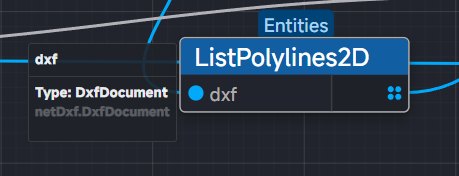
注意这步!dxf中读出来的polyline和E3中运行的图形库中的polyline不是一回事!(注意下面两张图的Type类型)
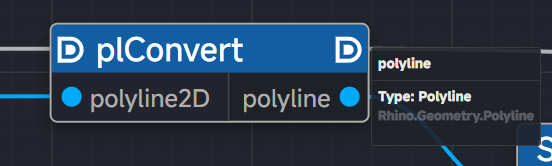
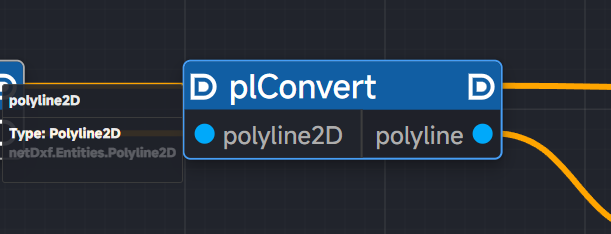
因此需要转换数据格式方便运算
转换方式就是polyline(dxf)-point(dxf)-浮点数-point(rhino)-polyline(rhino)
在E3中写出来是下图这样

接下来就可以根据项目需求任意处理得到的数据了
二、写
要想输出dxf文件,首先要建立一个变量,用来存放想要输出的数据
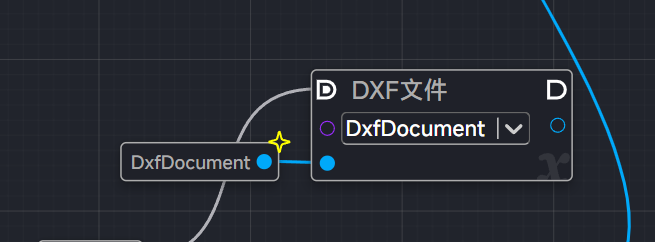
当然,也得经过数据的转换(下图中将图龙的平面矩形转成了dxf的polyline)

接着调整一下polyline的图层、颜色之类就可以添加到建好的变量中了

把需要的内容都放进变量后,将变量转化成可以输出的数据类型(MomeryFile)然后填写存储路径保存即可

现有功能包简介
注意,以下列出的功能包种类不完全且版本号不一定是最新
[dependencies]
“E3.Core” = “1.3.1”:E3的基础功能
“Tulo.Geometry” = “1.4.9”:自有图形库——图龙
“E3.Core” = “1.3.1”:E3的基础功能
“Tulo.Geometry” = “1.4.9”:自有图形库——图龙
“Tulo.Clipper” = “1.3.1”
“Tulo.Intersects” = “1.3.1”
“Tulo.Triangulation” = “1.3.2”
以上三个为图龙的补充
“E3.Rhino” = “1.8.8”:rhino图形库
“E3.Dxf” = “1.2.2”:读和写dxf
“E3.XLSX” = “1.2.3”:读和写XLSX
“E3.SolidWorks” = “0.0.8”:读和写SolidWorks文件
“E3.Grasshopper” = “1.2.3”:调用GH文件,导入数据、读取结果
“E3.Image” = “1.2.7”:读取图片文件
“E3.AI” = “1.3.0”:调用外部大数据模型