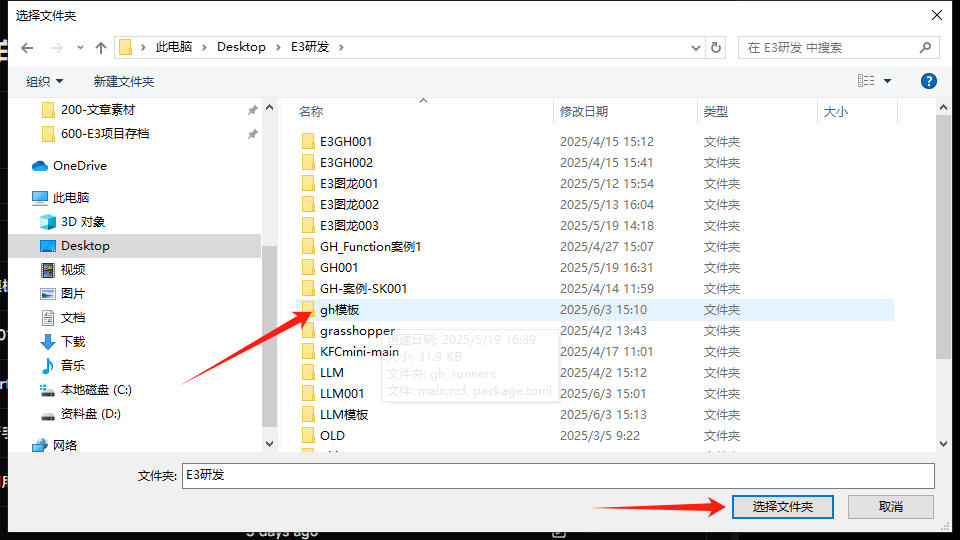
启动E3后选择【从模板新建项目】

模板选择grasshopper,输入项目名称,选择平台net48,注意点选【包含附件内容】,意思是包含案例教学文件。

确认后,第一次加载项目大致需要一分钟,这个时间E3在向服务器申请拷贝项目案例文件

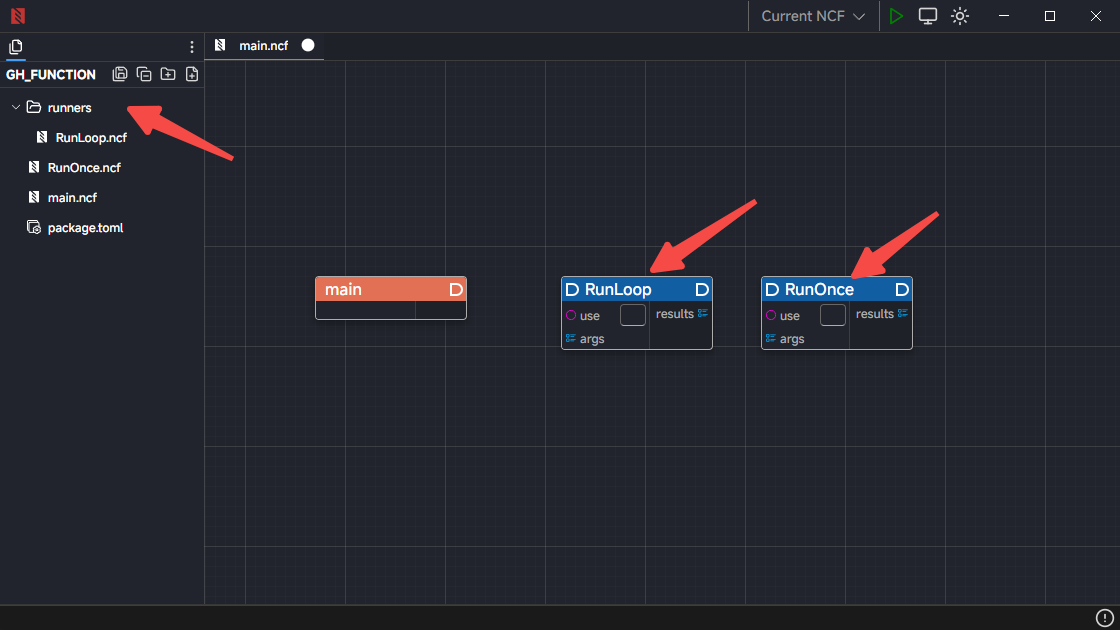
打开后,左侧栏对应项目文件夹目录,其中:
1、gh文件夹对应项目所需gh文件;
2、runners文件夹对应项目所需的.ncf运算包,.ncf包就是我们在E3上开发的程序,它们可以是主程序逻辑算法,也可以是程序里每个部分的运算模块,也可以是某些复用率很高的小型运算单元。参数化设计师可以把它们理解成gh里的cluster,没有这方面经验也可以理解它们是一个个运算工具包,有大有小,打包可以包小包,这些包也组成了我们所谓的RPA,用于对一些固定的执行程序进行规范储存、重复调用、避免重复开发同一逻辑算法

在这里我们为大家准备了三个.ncf,分别是三种调用gh文件的方式。每个文件都可以看到其中的运算逻辑连线,它们对大家是开放的。

main.ncf 代表了程序的起点,main.ncf即是主程序运算框架,一切从这里开始编辑
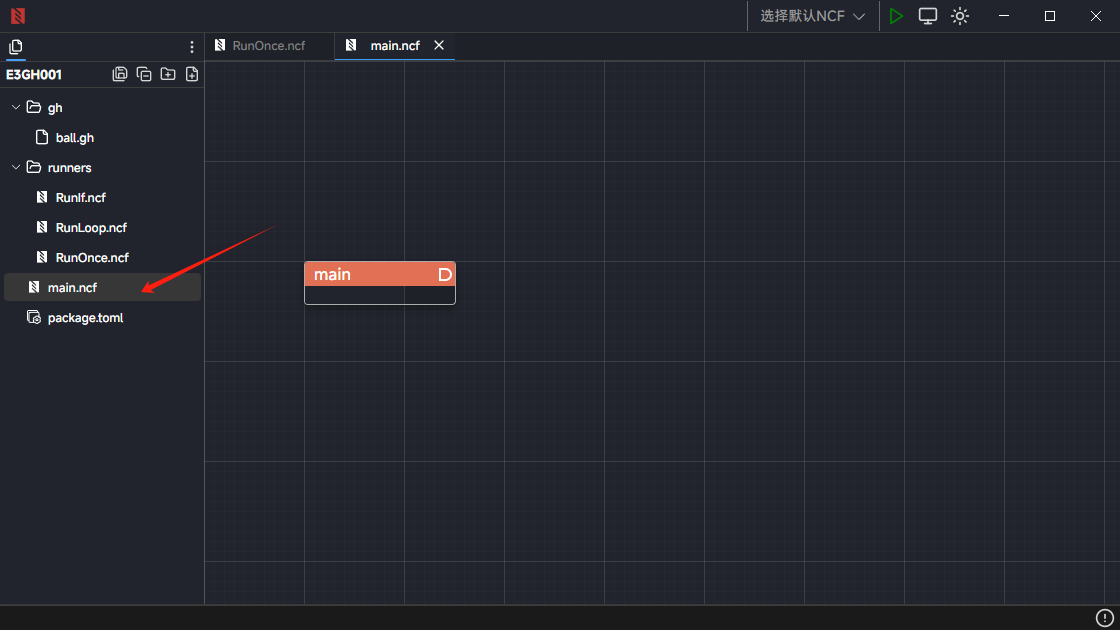
package.toml是为这个程序索引的功能块和基本信息进行编辑和部署,刚手上时只要我们选对创建项目的开发模板,这些参数是提前预设好的。比如这本模板就是为与grasshopper协同开发预设的。

下面我们把RunOnce.ncf拖拽到main.ncf的面板上,我们可以看到这个程序包变成了一个卡片

我们也可以双击操作面板,在功能栏中找到这个模块

链接程序模块的【流程线】,用于设定不同模块间的运算次序。然后在use对话框中输入调用gh文件的地址,【__DIR__/gh/ball.gh】这个位置前面两个下划线DIR两个下划线意思是项目所在目录地址。

这个时候点击右上菜单栏【运行】程序就可以跑了

程序奔跑时E3会有橙光提示,非常酷炫(但我这个截图不太明显……)

运行完,我们可以看到这个三维视窗里什么都没有……

点击右下运行提示,发现里面什么都没有……

这是因为E3对程序的控制非常灵活,非常自由,这个时候我们要学习程序员的思维,给计算的结果加上一个表达模块:告诉程序,我想【显示】什么,我想【打印】什么。
双击屏幕、键入dis 找到display模块

把【流程线】和【数据线】都连上,注意这个时候如果【流程线】不连,程序是不会触发这个模块的

链接好了,点上运行,再点开三维视窗,这个时候模型就已经生成了。注意我这里用的是E3独立版,没有打开Rhino程序。gh文件也是在后台运行的,我们看不到gh文件的内容。

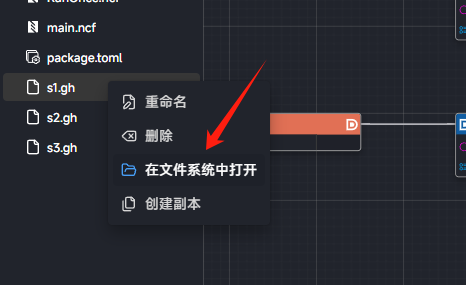
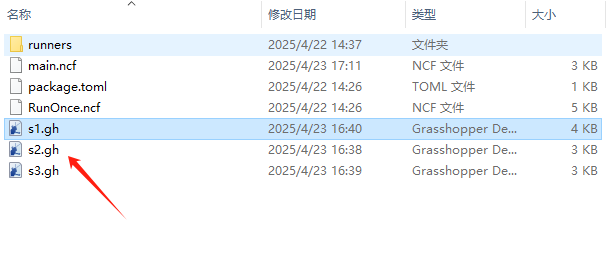
想看gh文件,可以这里右键找到它的位置

这是gh文件的内容

需要数值在gh中,所有output的值会自动合入RunOnce模块的result里,并以dictionary的形式存在,什么是dictionary?就是每个数据都有它对应的名字,比如【A:01】A就是的名字(key),01就是数据的值(value),这样当我们要调用数据表中对应的值时,只需要检索数据的名字就可以了。而这个gh文件导出的数据,名字是Balls,值是我们看到的这些球体mesh数据

这里我们看到这个gh文件里有一些默认值,意思是当Count和Size为空集时,采用D端输入的默认数据。

下面我们来尝试用E3给gh的Count和Size传值,双击操作面板调出CreateDict,这里我们要创建一个数据字典

这个卡片需要我们先选定要创建的数据类型,再点击加号创建数据内容

数据类型选择【any】这样它就可以储存任何数据了,下面创建两个数据名称,一个叫Count,一个叫Size

再次双击操作面板,键入input,调出两个数据拉棒,给两个数据名(key)输入值(value),这样我们就创建了一个新的数据字典,把这个数据传给gh时,gh的input就会根据名称(key)调用对应的值(value)

最后我们要把【流程线】重新编辑一下,让程序的运算流程时先创建这个字典,再指定导入到gh文件。别忘了把CreateDict生成的值也传给GH。ok万事具备,开始运行程序(运行前记得要保存Ctrl+S 修改的ncf文件)~


enjoy it~